
Desktop (PC & Mac) · 7 min de leitura · Atualizado em 2026-11-17
Como abrir lista M3U no PC (Windows e Mac) pelo navegador
Abrir uma lista M3U ou M3U8 no Windows, macOS ou Linux diretamente pelo navegador elimina a necessidade de instalar executáveis suspeitos ou configurar codecs manualmente. Neste guia mostramos como carregar sua lista no ZavoxPlayer pelo PC, aproveitar atalhos de teclado e entender quando o motor usa HLS.js, MPEG-TS ou decodificação nativa.
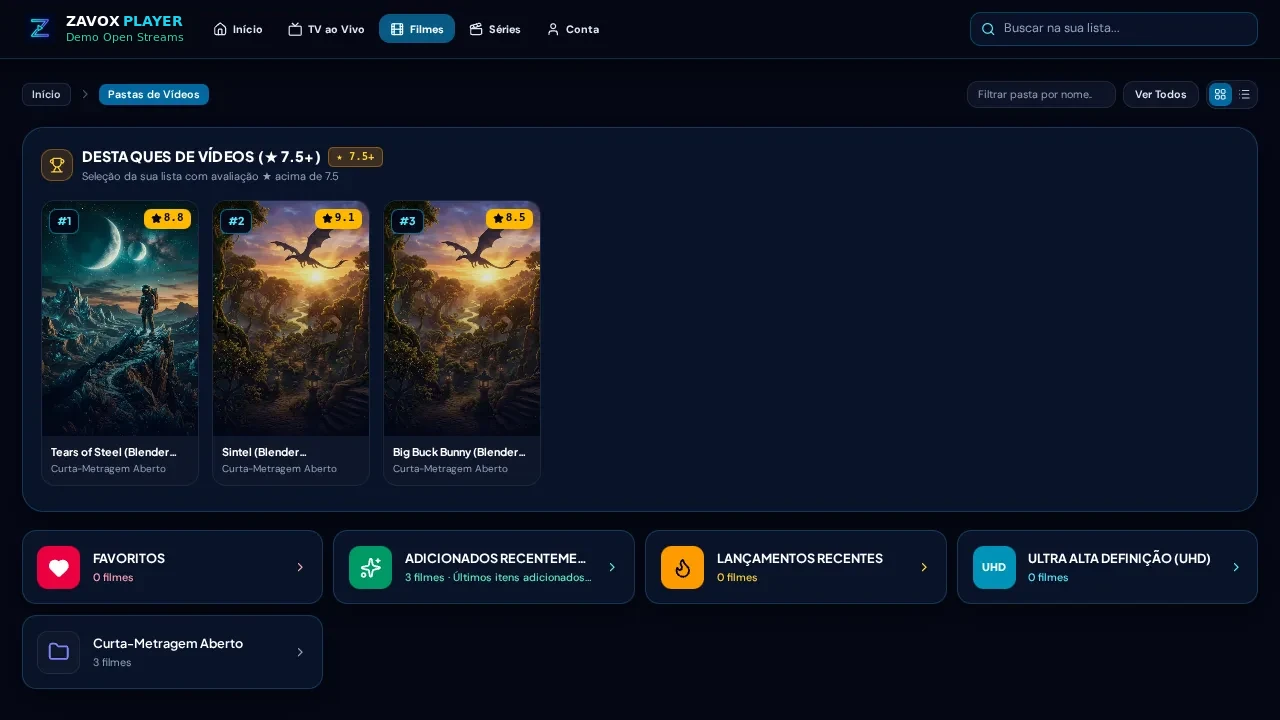
Vantagens de reproduzir listas M3U direto no navegador do PC
No Windows e no macOS, a maioria dos usuários recorre imediatamente a players desktop tradicionais ou extensões antigas que exigem instalação local, configurações complexas de firewall ou manutenção constante de codecs. Embora players nativos como VLC cumpram bem o papel de abrir um arquivo único, eles raramente oferecem organização visual por pastas, busca com debounce em catálogos extensos, histórico protegido ou sincronização entre dispositivos.
Ao rodar o ZavoxPlayer em navegadores modernos como Google Chrome, Microsoft Edge, Brave ou Safari no Mac, você transforma qualquer aba em uma interface de catálogo estruturada. Todo o parsing de listas M3U/M3U8 acontece dentro de um Web Worker dedicado para evitar congelamentos da aba mesmo em playlists com dezenas de milhares de linhas.
Após o primeiro carregamento, o catálogo indexado fica armazenado localmente no IndexedDB do navegador, permitindo alternar entre múltiplas listas salvas com um clique, filtrar pastas pelo nome e continuar assistindo filmes ou episódios exatamente de onde você parou.
- Compatível com Windows 10/11, macOS (Intel e Apple Silicon) e distribuições Linux.
- Suporte nativo a Chrome, Edge, Firefox e Safari sem plugins NPAPI ou extensões.
- Seleção automática do motor ideal: HLS.js para .m3u8, MPEG-TS para .ts ao vivo e Nativo no Safari.
- Modo Picture-in-Picture para deixar o vídeo flutuando enquanto trabalha em outras abas.
Como o player escolhe entre HLS, MPEG-TS e reprodução nativa
Uma das maiores dificuldades de abrir listas M3U na web é que diferentes servidores entregam streams em formatos distintos. Streams sob demanda costumam usar contêiner MP4 ou playlists adaptativas .m3u8, enquanto canais ao vivo frequentemente utilizam fluxo contínuo MPEG-TS (.ts) sem manifest intermediário.
O ZavoxPlayer resolve isso com um único player unificado em seleção Automática. No desktop Chrome, Edge ou Firefox, links .m3u8 são encaminhados ao motor HLS.js via Media Source Extensions (MSE), oferecendo troca adaptativa de qualidade e buffer inteligente. Quando o endereço entrega um stream contínuo .ts ao vivo, o player aciona o motor MPEG-TS em Web Worker utilizando URLs absolutas.
Caso um servidor não responda bem ao primeiro decodificador, o player tenta automaticamente o próximo motor compatível antes de exibir erro. Usuários experientes que desejarem forçar um comportamento específico encontram a opção manual em Conta → Configurações → Avançado com os modos honestos: Automático, HLS, MPEG-TS e Nativo.
Atalhos de teclado e conforto de uso no computador
Assistir no notebook ou monitor de mesa fica muito mais ágil quando você não precisa mover o mouse para cada ajuste simples. Dentro do modal de reprodução do ZavoxPlayer no PC, os controles principais respondem a atalhos padrão familiares de grandes plataformas de vídeo.
Você pode pausar e retomar usando a barra de espaço, avançar ou retroceder alguns segundos pelas setas do teclado, alternar tela cheia com um atalho rápido, silenciar o áudio imediatamente e acionar o modo Picture-in-Picture (PiP) para manter uma janela compacta sobre outros programas.
Além disso, quem trabalha em ambientes bem iluminados pode alternar entre Tema Escuro e Tema Claro no rodapé do app ou nas configurações: todo o tema claro foi calibrado com contraste mínimo WCAG AA (4,5:1) para leitura confortável tanto à noite quanto durante o dia.
Instalando como aplicativo desktop (Chrome / Edge PWA)
Se você usa o ZavoxPlayer com frequência no Windows ou Mac, vale instalar a versão PWA pelo próprio Chrome ou Microsoft Edge. Ao clicar no ícone de instalação na barra de endereços, o navegador cria um atalho no Menu Iniciar, Área de Trabalho ou Dock do macOS.
Na prática, o player passa a abrir em janela própria, separada das dezenas de abas do trabalho, mantendo o consumo de memória enxuto e preservando o cache local do IndexedDB exatamente como no navegador principal.
Passo a passo resumido
- 01.
Acesse /app no Chrome, Edge, Firefox ou Safari do computador
Abra a página oficial do aplicativo no navegador de sua preferência. Para testar controles e vídeo sem inserir dados pessoais, clique primeiro em Abrir Demonstração.
- 02.
Entre com sua conta Google ou Link Mágico por e-mail
Para conectar sua própria lista M3U, clique em Conectar Lista ou Entrar e faça login com Google ou Link Mágico. Novas contas recebem automaticamente 48 horas de teste gratuito sem cartão.
- 03.
Escolha a aba Lista M3U e informe URL ou arquivo local
Dê um nome à lista e cole o link http:// ou https:// do seu arquivo M3U/M3U8. O formulário valida a formatação da URL para evitar caracteres inválidos ou espaços acidentais.
- 04.
Use a busca, favoritos e pastas organizadas no catálogo
Após o parsing em Web Worker, navegue entre TV, Filmes e Séries. Use o campo de busca no topo (com debounce inteligente) para localizar títulos rapidamente em listas grandes.
- 05.
Aproveite Picture-in-Picture e os ajustes em Configurações
Durante a reprodução, utilize os atalhos de teclado, ajuste trilhas de legenda quando disponíveis ou mude o idioma e o tema visual nas configurações da conta.
Dúvidas frequentes deste guia
Posso abrir um arquivo .m3u salvo no HD do computador?
Sim, você pode carregar URLs M3U/M3U8 online diretamente pelo endereço HTTP/HTTPS ou gerenciar múltiplas listas salvas localmente no IndexedDB.
Por que alguns vídeos demoram 1 ou 2 segundos para iniciar no navegador?
Streams ao vivo e HLS precisam baixar os primeiros segmentos de manifesto antes de preencher o buffer inicial do Media Source Extensions (MSE) e iniciar a decodificação sem engasgos.
O ZavoxPlayer funciona em Linux (Ubuntu, Fedora, Mint)?
Sim. Como é executado via navegador padrão (Chrome, Chromium, Firefox ou Edge), o funcionamento é idêntico ao Windows e macOS respeitando os codecs disponíveis no navegador.
Minhas listas M3U ficam visíveis para outros usuários ou no servidor?
Não. Suas listas e credenciais permanecem armazenadas apenas localmente no IndexedDB do seu próprio dispositivo e nunca são compartilhadas publicamente.
Pronto para testar na prática?
Abra a demonstração sem cadastro ou entre com seu e-mail para liberar 48 horas de teste grátis no seu computador ou celular.