Modo App (PWA) · 6 min de leitura · Atualizado em 2026-11-17
Como instalar o ZavoxPlayer como app no Android e iPhone (PWA)
O ZavoxPlayer foi construído como um Progressive Web App (PWA) moderno. Isso significa que você pode fixá-lo na tela inicial do smartphone ou desktop para abrir em janela própria, sem barra de endereços, com navegação inferior dedicada no celular e atualização instantânea.
O que é um Progressive Web App (PWA) e por que ele substitui APKs soltos
Um Progressive Web App (PWA) é uma aplicação web moderna que utiliza Manifesto Web e Service Worker oficiais do navegador para oferecer a mesma sensação de aplicativo nativo instalado na tela inicial — sem precisar baixar arquivos APK desconhecidos no Android nem depender de atualizações manuais na loja.
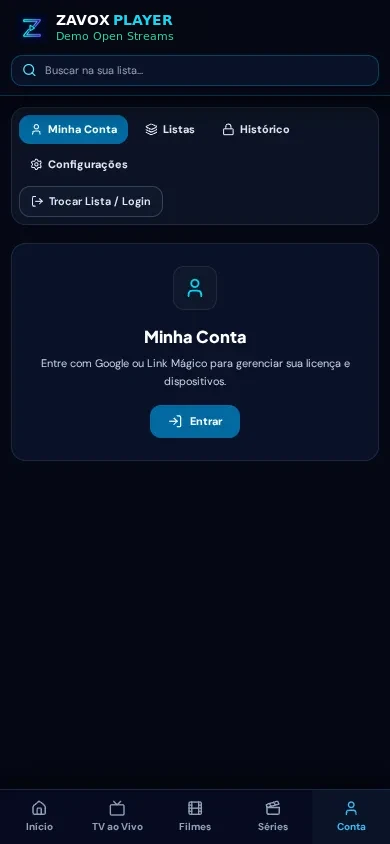
Quando você instala o ZavoxPlayer como PWA, o ícone aparece junto aos seus demais aplicativos no Android, iPhone, iPad, Windows ou Mac. Ao tocar nele, o app abre em modo standalone (sem a barra de endereços ou abas do navegador ocupando espaço da tela), entrega uma barra inferior ergonômica no celular e recebe melhorias instantaneamente sempre que você o utiliza.
Além disso, nosso card de Atalho na Tela Inicial dentro de /app respeita sua experiência: ele só aparece em dispositivos móveis quando o app ainda não está rodando em modo standalone instalado, exibe instruções específicas para Android ou iOS e pode ser dispensado a qualquer momento sem voltar a incomodar.
Como instalar no Android (Chrome e Microsoft Edge)
No sistema Android, o Google Chrome e o Microsoft Edge implementam suporte completo ao evento nativo beforeinstallprompt. Isso significa que o próprio navegador consegue empacotar o ícone do ZavoxPlayer na gaveta de aplicativos do sistema em questão de segundos.
Dentro do aplicativo em /app, quando estiver acessando pelo Chrome ou Edge no Android, você verá o botão direto Instalar App tanto no banner móvel quanto no menu caso ainda não esteja instalado. Ao tocar nele, o sistema exibe o pop-up oficial do Android perguntando se deseja instalar o ZavoxPlayer.
Se o prompt nativo não aparecer automaticamente porque você o fechou antes, basta abrir o menu de três pontos (⋮) no canto superior direito do Chrome e tocar em Instalar aplicativo ou Adicionar à tela inicial.
- Funciona no Android 8 ou superior com Chrome, Edge, Brave ou Samsung Internet.
- Permite rotação automática para paisagem (landscape) ao abrir o player em tela cheia.
- Consome menos de 2 MB de armazenamento base — muito menor que aplicativos nativos pesados.
Como instalar no iPhone e iPad (Apple Safari)
No iOS e iPadOS, a Apple não expõe o botão automático beforeinstallprompt como o Android; em vez disso, a instalação de Web Apps funciona exclusivamente através do menu Compartilhar do próprio Safari.
Por esse motivo, o ZavoxPlayer detecta automaticamente quando você está em um iPhone ou iPad e mostra o passo a passo exato de iOS: tocar no ícone de Compartilhar (o quadrado com uma seta apontando para cima na barra inferior do Safari), rolar até Adicionar à Tela de Início e confirmar em Adicionar.
Importante: certifique-se de realizar esse processo diretamente no navegador Safari, e não no Chrome para iOS ou dentro de links abertos pelo WhatsApp, pois o Safari é o navegador padrão do sistema responsável por criar atalhos standalone no iOS.
Comportamento em tela cheia e orientação no celular
Diferentemente de soluções improvisadas que tentam girar toda a página com CSS e quebram menus ou textos, o ZavoxPlayer trata a orientação da tela de forma respeitosa ao sistema operacional. Ao entrar em tela cheia dentro do player de vídeo em navegadores Android compatíveis, o app solicita nativamente screen.orientation.lock('landscape') quando suportado.
No iPhone e iPad, onde o iOS controla a rotação pelo acelerômetro do aparelho, o player ignora silenciosamente o bloqueio via JavaScript para evitar erros e permite girar o aparelho livremente para assistir em tela inteira horizontal.
Passo a passo resumido
- 01.
Abra /app no navegador oficial do seu smartphone
Use Google Chrome ou Microsoft Edge no Android, ou utilize obrigatoriamente o navegador Safari no iPhone e iPad.
- 02.
No Android: toque em Instalar App no card inicial ou no menu ⋮
Ao tocar em Instalar App, confirme no diálogo do Chrome para criar o atalho nativo na tela inicial e na gaveta de aplicativos do Android.
- 03.
No iPhone / iPad: toque em Compartilhar no Safari
Na barra inferior do Safari, toque no ícone de quadrado com seta para cima e role as opções do sistema.
- 04.
Escolha Adicionar à Tela de Início e toque em Adicionar
Mantenha o nome ZavoxPlayer e toque em Adicionar no canto superior direito. O ícone aparecerá na sua tela inicial.
- 05.
Abra sempre pelo novo ícone instalado
Ao iniciar pelo atalho, o player abre em modo standalone sem barra de endereços e não exibe mais o aviso de instalação.
Dúvidas frequentes deste guia
Instalar o PWA ocupa muita memória no celular?
Não. Os arquivos do aplicativo são leves e o cache de catálogo em IndexedDB armazena apenas os textos estruturados da sua lista local.
Se eu remover o ícone PWA da tela inicial, perco minha licença?
Nunca. Sua licença está vinculada ao seu e-mail via Firebase Auth; basta abrir o site ou reinstalar o atalho e entrar com a mesma conta.
Por que o card "Atalho na Tela Inicial" parou de aparecer depois que instalei?
Porque o app detecta o modo display-mode: standalone e oculta automaticamente o convite quando você já está usando a versão instalada.
Preciso atualizar o PWA manualmente na Play Store ou App Store?
Não. Nosso Service Worker network-first busca sempre a versão mais recente ao abrir o app com conexão ativa.
Pronto para testar na prática?
Abra a demonstração sem cadastro ou entre com seu e-mail para liberar 48 horas de teste grátis no seu computador ou celular.